
Ouvrir et terminer une séance
Droit nécessaire : Ouvrir / clôturer
Le président de séance désigné, un responsable de présidence ou un administrateur peut choisir Démarrer. Une seule séance peut être en cours. La clôture fige la séance en historique ; les droits d'écriture disparaissent et le rapport officiel peut être produit.
Le bouton reste grisé tant que l'heure d'ouverture n'est pas atteinte, et indique alors à partir de quand la séance pourra être démarrée. Il s'active tout seul le moment venu : inutile de recharger la page. L'ouverture est permise un peu avant l'heure officielle, 15 minutes par défaut, ce que le bureau règle dans Configuration puis Règles puis Calendrier.
Une rencontre que personne ne démarre finit par rejoindre l'historique d'elle-même, sans présence enregistrée ni sanction, la séance ne s'étant pas tenue.
Onglets de travail
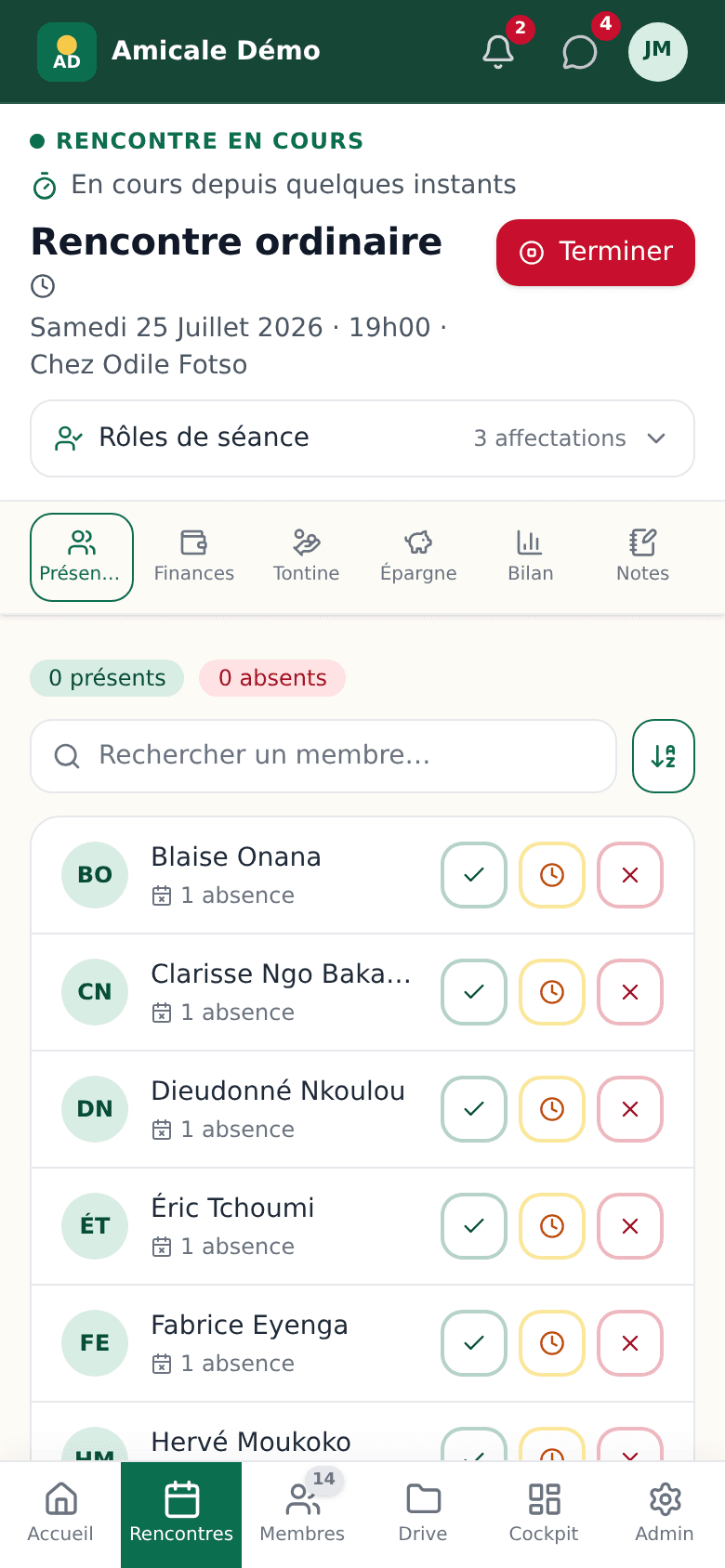
- Présences : présent, retard ou absent.
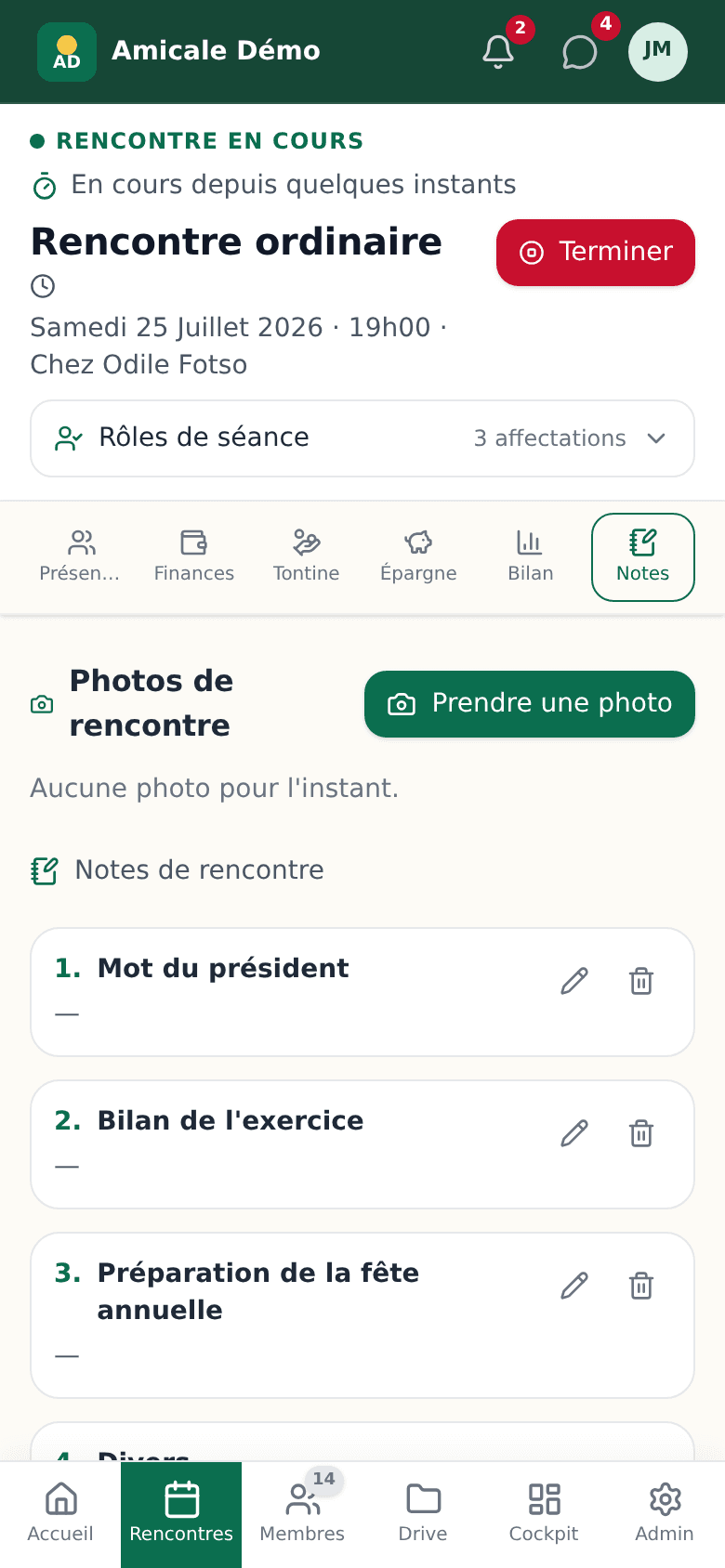
- Notes : compte rendu, photos et rapport. Il vient juste après l'appel, le secrétaire écrivant tout au long de la séance.
- Finances : amendes, cotisations, obligations et paiements.
- Tontine : versements et bénéficiaires. Le bandeau jaune nomme qui reçoit ce jour-là et permet d'enregistrer la remise avec Remettre. Le montant proposé est la collecte réelle de la séance, partagée entre les bénéficiaires restant à servir quand ils sont plusieurs, et reste modifiable. Une remise s'annule comme un versement. Le bénéficiaire est prévenu dans sa cloche et par e-mail : ce message lui sert de reçu, avec le montant et la date.
- Épargne : dépôts, prêts et remboursements, qui se font aussi depuis le Cockpit hors séance. L'emprunteur est prévenu dans sa cloche et par e-mail à l'octroi d'un prêt comme à chaque remboursement. Lors de l'octroi d'un prêt, l'échéance se choisit parmi les rencontres ordinaires programmées ; la durée du produit préremplit la première rencontre compatible. La fiche du membre affiche son solde, sa part d'intérêts et l'état de ses prêts (échéance proche, en retard, soldé).
- Bilan : synthèse de la séance, répartie en trois vues : Par catégorie, Par membre et Échéances à venir, cette dernière listant les obligations et prêts des membres triés par urgence, chacun avec un compte à rebours (« J−2 », « Aujourd'hui », « Retard 5 j »), pour relancer avant les pénalités.
Les tontines et les produits d'épargne sont présentés dans des fiches pliables. Ouvrez uniquement la fiche sur laquelle vous travaillez. Lorsqu'un panneau doit charger ses données, un indicateur reste affiché jusqu'à ce que le panneau demandé soit prêt.
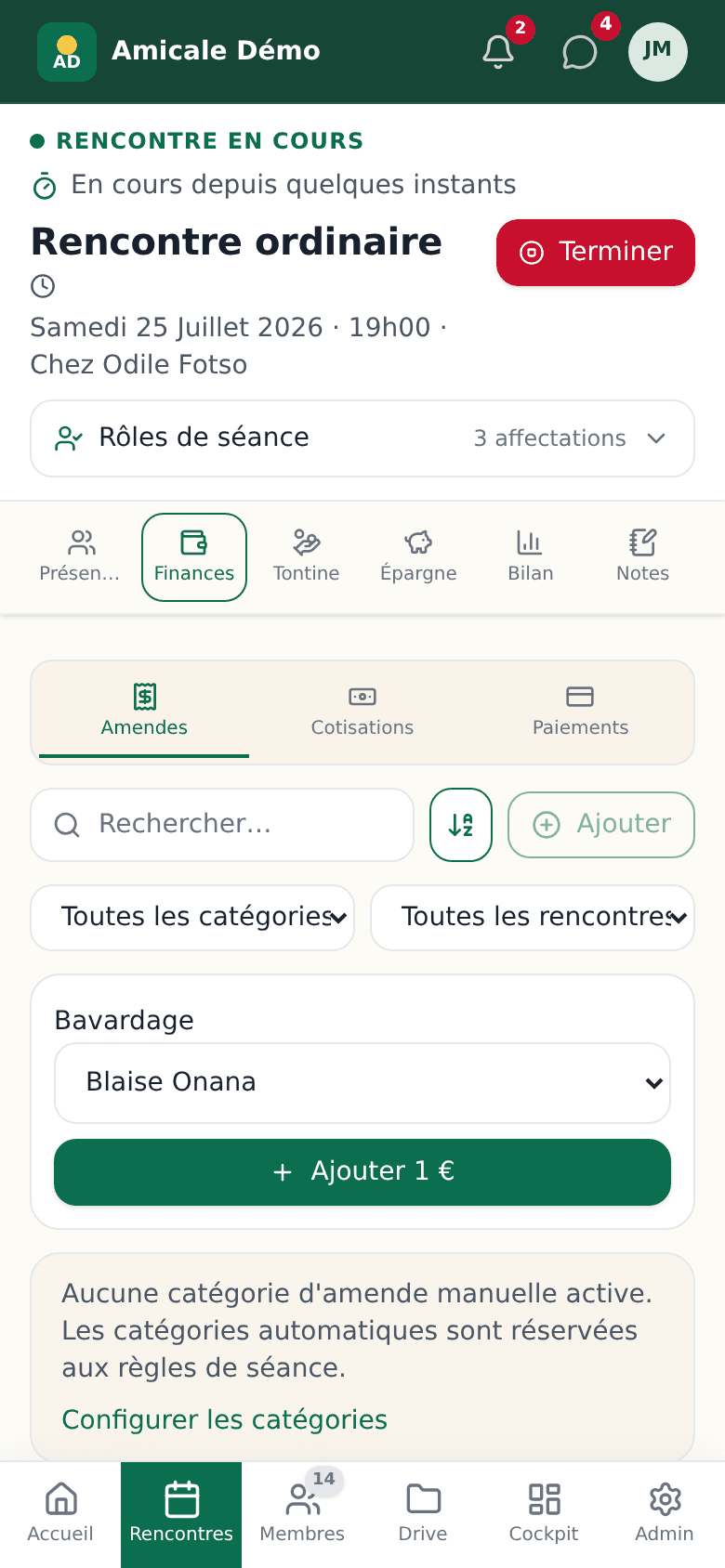
Les listes de séance utilisent la même barre que le reste de l'application : recherche, tri alphabétique et, lorsqu'une création est possible, Ajouter sur la même ligne. Les filtres de catégorie ou de rencontre apparaissent juste en dessous. Le filtre de rencontre est préréglé sur la rencontre affichée, repérée par sa date, suivie de « (en cours) » uniquement pendant la séance ; choisissez une autre rencontre ou « Toutes les rencontres » pour élargir. L'onglet actif conserve un fond neutre et se distingue par son contour, son icône et son texte.
Chaque membre voit ses propres données financières. La consultation des tontines, de l'épargne ou des prêts des autres dépend des droits configurés dans la matrice. Les boutons d'écriture dépendent séparément des capacités attribuées au rôle, au bureau courant ou à la séance.
Présences et finances
Droit nécessaire : Présences, Amendes, Cotisations ou Paiements selon l'action
Recherchez le membre puis enregistrez le statut ou la ligne financière. Une obligation peut être partiellement réglée par plusieurs paiements. Vérifiez toujours le membre, la catégorie, le montant et la rencontre avant validation.
Émettre une amende ou une cotisation
Droit nécessaire : Amendes ou Cotisations selon l'onglet
Le bouton Émettre des onglets Amendes et Cotisations ouvre le même écran que Émettre une amende du Cockpit : catégorie, montant par membre, description, puis la liste des membres avec leurs photos et leurs cases à cocher. Un champ de recherche filtre cette liste ; dans ce cas Tout sélectionner ne coche que les membres affichés. Le total estimé s'affiche avant validation.
Une cotisation arrive avec tous les membres cochés : décochez les dispensés, la famille endeuillée ou les mariés. Une amende n'en coche aucun : cochez les membres sanctionnés, un par un ou plusieurs à la fois. Sanctionner trois retardataires ne demande donc plus trois saisies.
En séance, la description reste facultative : la rencontre en cours dit déjà le contexte. Depuis le Cockpit, hors séance, un motif est exigé pour une amende.
Sanctionner le bavardage
Droit nécessaire : Amendes
Le bavardage se relève depuis ce même écran, en choisissant la catégorie Bavardage. Le montant n'est pas saisi : il vient du barème figé au démarrage de la rencontre, et l'écran le rappelle (« 1 € par occurrence, plafond 5 € par rencontre »).
Cochez tous les membres à rappeler à l'ordre, puis touchez Ajouter 1 € : le palier s'applique à toute la sélection d'un seul geste. La fenêtre reste ouverte et le cumul de chaque membre se met à jour à côté de son nom, pour que le censeur enchaîne au rythme de la séance sans rouvrir l'écran à chaque rappel. Retirer 1 € défait un palier de trop, et l'amende disparaît quand elle retombe à zéro.
Ce que le geste ne peut pas toucher est dit plutôt que passé sous silence :
- un membre marqué Absent ou Excusé reste visible dans la liste, mais n'est pas cochable : il n'était pas là pour bavarder. Corrigez d'abord sa présence si c'est une erreur d'appel. Une amende posée avant que l'absence ne soit constatée se retire depuis sa ligne, dans la liste des amendes ;
- un membre arrivé au plafond porte la mention Plafond et sort du lot suivant, sans bloquer les autres ;
- une amende déjà encaissée ne peut plus être retirée, il faut d'abord supprimer le paiement.
Le message qui suit l'action récapitule les deux : « Bavardage appliqué à 3 membres (1 au plafond) ».
Retard et Absence apparaissent dans la liste des catégories mais restent grisées : elles se calculent toutes seules depuis l'onglet Présences, à partir de l'heure d'arrivée et du compteur d'absences de l'exercice. Les voir là évite de les chercher.
Lire par membre ou par écriture
Les trois sous-onglets Amendes, Cotisations et Paiements s'ouvrent regroupés par membre : une ligne par personne, avec son nombre d'écritures, son total et ce qui lui reste à payer. Touchez la ligne pour déplier le détail, qui garde toutes ses actions habituelles.
La bascule à droite de la recherche repasse à la lecture par écriture, une ligne par amende ou par paiement, utile pour retrouver une saisie précise. Le regroupement s'applique à ce que la liste montre : si vous filtrez sur une catégorie ou une rencontre, les totaux suivent le filtre.
La présence pour l'hôte qui reçoit
Droit nécessaire : Cotisations
L'onglet Cotisations s'ouvre sur un encadré au nom de l'hôte du mois, celui qui reçoit la réception. Faites d'abord l'appel, puis touchez Ouvrir : c'est l'écran d'émission habituel, avec deux choses en moins à décider. La destination est l'hôte, et les personnes présentes sont déjà cochées. Décochez qui ne cotise pas, l'hôte compris s'il ne cotise pas pour lui-même, et validez.
Le champ Montant à reverser accepte la somme prévue par le règlement ; laissé vide, c'est ce qui aura été collecté qui reviendra à l'hôte.
Une fois les paiements encaissés, le même encadré affiche Collecté, Reversé et Reste, avec un bouton qui dit exactement ce qu'il fait : Reverser 340,00 € à Marie. Le versement est enregistré comme une dépense au nom de l'hôte, si bien que la caisse reste juste et que la somme ne disparaît plus sans laisser de trace.
Encaisser plusieurs dettes en une fois
Droit nécessaire : Paiements
Un membre qui doit un retard, un bavardage et une cotisation ne demande plus trois saisies. Deux chemins mènent au même écran :
- Paiements → Ajouter, puis choisir le membre ;
- en vue par membre dans Amendes ou Cotisations, le bouton Encaisser posé sur sa ligne. Ses dettes des deux onglets y sont réunies : la trésorière encaisse un billet, pas un onglet.
Toutes ses dettes ouvertes apparaissent cochées d'avance, et le total s'écrit sur le bouton de validation : Encaisser 12,50 €. Vous confirmez donc le montant en le lisant. Pour un règlement partiel, décochez une ligne ou corrigez son montant.
Le champ Montant remis fait le partage à votre place quand le membre donne une somme ronde : indiquez ce qu'il verse, touchez Répartir, et les dettes les plus anciennes sont soldées en premier. La répartition reste affichée et modifiable avant validation, rien n'est enregistré sans que vous l'ayez vu.
L'enregistrement écrit un paiement par dette, comme avant : c'est ce qui permet de savoir ce qui reste dû sur chacune. Mais tout part ensemble, et le membre ne reçoit qu'une notification pour son règlement.
Corriger la rencontre d'un paiement
Droit nécessaire : Paiements
Un encaissement fait en séance est rattaché à la rencontre en cours : vous n'avez pas de date à choisir, donc rien à manquer. L'erreur vient plutôt d'une saisie faite au Cockpit sur la mauvaise date, ou d'une séance ouverte le mauvais jour. Elle fausse alors le bilan de deux rencontres à la fois.
L'icône calendrier posée sur la ligne d'un paiement rouvre ce seul choix. Le montant, la dette soldée et le payeur ne bougent pas : le rattachement est comptable, il ne change pas ce que le membre doit, et il n'y a donc pas lieu de supprimer l'encaissement pour le ressaisir.
Une séance ne corrige que ce qui la traverse : un paiement de la rencontre en cours part vers n'importe quelle rencontre de l'exercice, et un paiement venu d'ailleurs ne peut qu'être ramené ici. Pour réattribuer deux autres rencontres l'une à l'autre, passez par le registre des paiements du Cockpit, dont le crayon rouvre la saisie complète.
Un règlement encaissé d'un seul geste se corrige d'un seul geste : quand la ligne fait partie d'un règlement groupé, la fenêtre propose de déplacer tout le règlement, coché d'avance, et rappelle le nombre de dettes et le total. Décochez pour ne déplacer que cette ligne, si elle seule était mal rattachée.
Un paiement déplacé vers une autre rencontre quitte la liste de la séance : il est désormais compté sur celle que vous avez choisie.
Notes et médias
Droit nécessaire : Compte rendu pour modifier les notes
Le secrétaire complète les notes structurées par l'ordre du jour. Tout membre approuvé peut ajouter une photo pendant une séance en cours lorsque cette fonction est disponible, par deux chemins :
- Prendre une photo ouvre directement l'appareil photo du téléphone, pour le cliché du moment ;
- Importer ouvre la galerie ou les fichiers, pour une photo déjà prise, y compris celle qu'un membre vous a envoyée.
Les deux acceptent plusieurs photos à la fois (JPG, PNG, WebP, HEIC). Chacun peut supprimer les siennes tant que la séance est ouverte.
Brouillon IA et rapport officiel
Droit nécessaire : Compte rendu
Dans l'onglet Notes, le secrétaire de séance ou un administrateur peut générer un brouillon IA à partir des notes enregistrées. Il doit relire et peut modifier la synthèse et les points marquants. Pour chaque section de notes, le brouillon peut aussi proposer une reformulation : le texte actuel et la proposition sont affichés côte à côte.
-
Accepter cette version remplace uniquement la note de cette section ;
-
Garder le texte actuel rejette uniquement cette proposition ;
-
une note modifiée après la génération n'est jamais écrasée : il faut générer un nouveau brouillon.
-
Enregistrer conserve les corrections sans publier ;
-
Approuver et publier intègre le texte validé au PDF officiel ;
-
Rejeter écarte le brouillon sans modifier le PDF existant.
Dans la rubrique Finances du PDF, les opérations sont regroupées par membre. Chaque bloc présente son total dû, le montant encaissé, le reste à payer, puis le détail des amendes, cotisations et paiements.
Corriger une séance déjà terminée
Droit nécessaire : Corriger une séance passée
Il arrive qu'une saisie reste à faire après la clôture : des dépôts d'épargne que la trésorerie n'a pas eu le temps d'enregistrer, une présence mal notée, une amende à revoir. La séance ne se rouvre pas ; on ouvre la saisie.
Sur la page d'une séance terminée, Corriger cette séance demande un motif facultatif, puis rend la saisie de nouveau possible. Un bandeau reste alors affiché pour tout le monde : il nomme la personne qui a ouvert la correction et la date.
- pendant la correction, chacun retrouve ses gestes habituels : le censorat les présences et les amendes, la trésorerie les paiements, la tontine et l'épargne ;
- Terminer la correction repasse la séance en lecture seule, recalcule le compte rendu et les échéances ;
- la séance affiche ensuite « Corrigée le … », et chaque correction reste tracée avec son auteur.
Depuis le Cockpit, les mêmes droits permettent de choisir une rencontre déjà terminée dans le calendrier d'un dépôt, d'un prêt, d'un remboursement ou d'un versement de tontine, sans passer par la séance.
Réappliquer un barème corrigé
Droit nécessaire : Règles et Corriger une séance passée
Une séance utilise le règlement figé à son ouverture : un barème modifié pendant ou après la rencontre ne change pas les amendes déjà calculées. C'est voulu, l'historique ne doit pas bouger tout seul.
Pour l'appliquer quand même, ouvrez l'onglet Amendes et choisissez Réappliquer le barème. Un tableau montre, membre par membre, le montant actuel et le montant recalculé. Rien n'est enregistré avant votre confirmation.
- les amendes déjà payées sont exclues et le tableau le signale ;
- une amende de bavardage dont le cumul ne correspond à aucun nombre entier d'occurrences est laissée telle quelle, à corriger à la main ;
- chaque membre dont le montant change reçoit une notification.
Pour un cas particulier, le crayon à côté d'une amende permet de corriger son montant à la main, avec un motif obligatoire. Le montant ne peut jamais descendre en dessous de ce qui a déjà été encaissé.
Navigation entre les panneaux
Le premier affichage d’un panneau peut demander un bref chargement. Les affichages suivants utilisent les données déjà chargées et sont instantanés ; les informations sont ensuite actualisées en arrière-plan. Sur téléphone, l’icône et le nom de chaque panneau restent visibles dans la barre d’onglets.