
Navigation
Sur téléphone et sur tablette, la barre inférieure donne accès à Accueil, Mon espace, votre espace personnel, puis le Cockpit si vous y avez droit, Membres et Projets. Le menu Plus n'apparaît que s'il reste quelque chose à y ranger, comme Configuration ou Admin. Sur ordinateur, ces accès forment un menu vertical le long du bord gauche, chaque entrée avec son libellé. Le nom et le logo de l'association coiffent ce menu, et la barre du haut, devenue claire, ne garde que vos services personnels : aide, notifications, messagerie et profil.
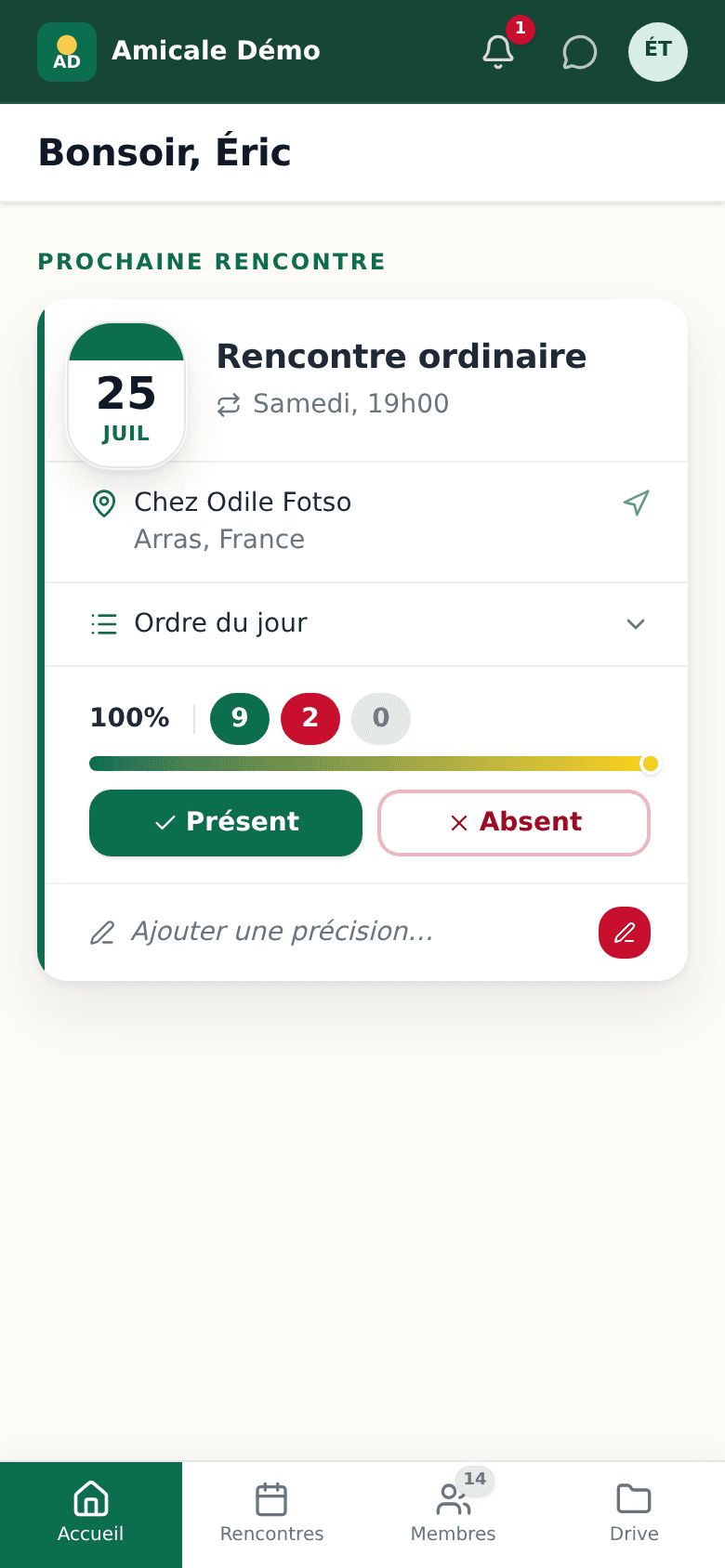
L'accueil présente la séance en cours lorsqu'il y en a une. Quatre onglets l'organisent : À la une (avec la dernière communication, la prochaine rencontre et les projets en cours), Rencontres, Drive et Infos, qui rassemble les communications. Ces onglets restent affichés d'une section à l'autre. L'accès Configuration apparaît pour le bureau courant. Admin est réservé aux administrateurs. Sur téléphone et sur tablette, ces deux entrées restent séparées dans Plus ; sur ordinateur, elles occupent le bas du menu vertical, sous un trait de séparation.
En pied de ce menu, votre photo ouvre directement votre Espace personnel, et le bouton juste en dessous replie le menu sur ses icônes pour libérer de la largeur sur les écrans denses. Le libellé de chaque entrée reste alors disponible au survol, et votre choix est conservé d'une visite à l'autre.
La communication active la plus récente est présentée comme une feuille épinglée. Touchez Lire pour ouvrir son contenu complet. Vous retrouvez toutes les publications, y compris les anciennes, dans l'onglet Infos.
Le calendrier des rencontres
Le calendrier se trouve dans l'onglet Rencontres, après À venir et Passées. Il affiche le mois en cours. Chaque date portant une rencontre est encerclée et marquée d'un point, dans la couleur de son statut : vert pour une rencontre à venir, jaune pour une séance en cours, gris pour une rencontre passée et rouge pour une rencontre annulée. Le jour d'aujourd'hui porte une pastille pleine.
Touchez un jour marqué pour ouvrir l'aperçu de la ou des rencontres de cette date, avec l'accès au détail. Les flèches changent de mois ; un appui sur le titre du mois ouvre un sélecteur rapide de mois et d'année, et le bouton Aujourd'hui ramène au mois courant. Toutes les rencontres de tous les exercices sont visibles, ce qui permet de remonter l'historique.
Installer l'application de l'association
À votre arrivée dans l'espace membre, une carte propose d'installer l'application de votre association : choisissez Installer (sur iPhone, suivez les instructions Safari affichées). Vous pouvez aussi le faire à tout moment depuis le menu du navigateur, avec Installer l'application ou Ajouter à l'écran d'accueil, pendant que vous consultez l'espace de l'association. L'icône, le nom et la couleur correspondent à cette association. Si vous appartenez à plusieurs associations, vous pouvez installer chacune séparément.
Après un changement de logo ou de nom, une installation déjà présente peut conserver l'ancienne icône. Désinstallez-la puis installez-la à nouveau pour forcer son actualisation.
Si le téléphone propose un raccourci au lieu d'une application
Sur Android, une véritable installation ouvre l'application seule, sans barre d'adresse. Un simple raccourci rouvre le navigateur. Quand c'est le cas :
- Ouvrez le lien dans Chrome. Un lien touché depuis WhatsApp ou Facebook s'ouvre souvent dans le navigateur intégré à ces applications, qui ne sait pas installer. Le menu de ces applications propose Ouvrir dans Chrome.
- Préférez Chrome ou Samsung Internet. Firefox Android ne crée qu'un raccourci.
- Vérifiez le menu de Chrome : la bonne entrée est Installer l'application. Si seul Ajouter à l'écran d'accueil apparaît, fermez puis rouvrez l'espace de l'association et réessayez.
Sur quelques téléphones sans les services Google (certains modèles Huawei récents), seul le raccourci reste possible : l'espace membre fonctionne normalement, mais s'ouvre dans le navigateur.
Menu du profil
Touchez votre photo pour ouvrir l'espace personnel, choisir le thème clair, sombre ou système, changer d'association et vous déconnecter. La cloche ouvre les notifications récentes.