
Messagerie interne
La messagerie permet d’échanger directement avec un autre membre approuvé de votre association, et de discuter à plusieurs dans des salons publics ou privés.
Sur mobile, le panneau reste cadré dans la largeur de l'écran ; les listes de pièces jointes et d'emojis défilent à l'intérieur du panneau sans déplacer la page.
Ouvrir une discussion
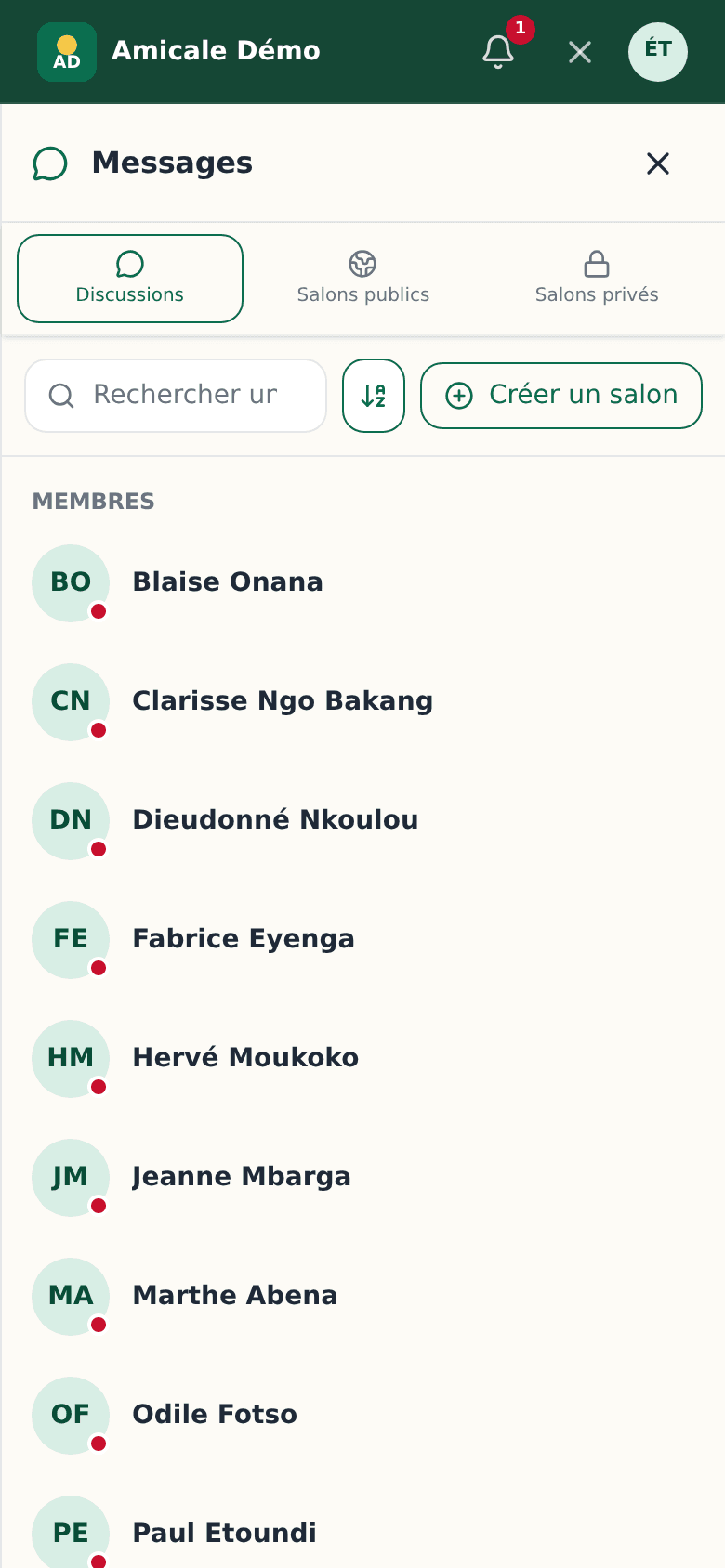
Sélectionnez le bouton Messages dans la barre supérieure, à côté de votre photo de profil, puis recherchez un membre. Le point vert indique qu’il est connecté ; le point rouge indique qu’il est hors ligne.
L’onglet Discussions rassemble les échanges directs avec les membres. Les onglets Salons publics et Salons privés regroupent séparément les espaces auxquels vous avez accès. Une pastille indique les messages qui n’ont pas encore été lus.
Créer ou rejoindre un salon
Dans le panneau Messages, sélectionnez le bouton Créer un salon dans la barre de recherche. Renseignez ensuite son nom, sa visibilité et ses membres dans la fenêtre qui s’ouvre. Un salon privé exige au moins trois participants. L’onglet Salons publics affiche à la fois les salons déjà rejoints et ceux que vous pouvez rejoindre librement.
Un membre ajouté ou réinscrit voit uniquement les messages envoyés depuis son arrivée. Lorsqu’il quitte le salon ou en est retiré, son accès est immédiatement coupé.
Le propriétaire peut nommer des administrateurs, transférer la propriété et archiver le salon. Les administrateurs peuvent modifier les informations et gérer les membres ordinaires. Un propriétaire doit transférer son rôle avant de quitter le salon.
Un salon archivé reste consultable par ses participants mais passe en lecture seule.
Un admin de l’association peut en plus supprimer définitivement un salon depuis le panneau d’informations : les messages et fichiers disparaissent pour tous les participants, après confirmation. Le salon automatique d’un projet fait exception : il disparaît avec la suppression du projet.
Envoyer et gérer un message
Ouvrez un membre, saisissez votre texte puis sélectionnez Envoyer. Le bouton sourire à gauche du champ de saisie ouvre le choix d’emojis : chaque emoji touché s’insère à l’endroit du curseur. L’indicateur animé signale quand votre interlocuteur écrit. Dans une discussion directe, la mention « Vu » sous votre dernier message indique qu’il a été lu.
Vous pouvez supprimer un message que vous avez envoyé. Son contenu est alors remplacé par la mention « Message supprimé ». Vous pouvez aussi modifier un message pendant quinze minutes après son envoi : il porte ensuite la mention « modifié ».
Les messages sont conservés pendant douze mois. Lorsque l’association est en lecture seule pour des raisons de facturation, les discussions restent consultables mais aucun nouveau message ne peut être envoyé.
Réagir et répondre
Pour agir sur un message, survolez-le avec la souris ou faites un appui long sur mobile. Vous pouvez alors :
- réagir avec un emoji : six réactions rapides sont proposées, et le bouton « + » ouvre le choix complet. Toucher une réaction existante l’ajoute à votre tour ; la toucher à nouveau la retire ;
- répondre au message : il apparaît en citation au-dessus de votre réponse, et toucher la citation ramène au message d’origine ;
- copier le texte du message ;
- modifier ou supprimer votre propre message.
Le trait « Nouveaux messages » marque, à l’ouverture d’une discussion, l’endroit où vous vous étiez arrêté.
Envoyer des photos et des fichiers
Utilisez le trombone pour joindre un document ou le bouton photo pour prendre ou choisir une image. Vous pouvez envoyer jusqu’à cinq pièces jointes dans un même message, avec ou sans texte. Les photos sont automatiquement redimensionnées avant l’envoi.
Une image peut peser jusqu’à 10 Mo après préparation. Les PDF, documents bureautiques, tableurs et fichiers texte peuvent peser jusqu’à 25 Mo chacun. Touchez une photo pour l’afficher en grand, ou une carte de fichier pour la télécharger.
Les pièces jointes sont privées : seuls les participants autorisés à lire le message reçoivent un lien temporaire. Lorsqu’un message est supprimé, ses fichiers sont également supprimés du stockage.
Être averti des nouveaux messages
Quand un message arrive alors que sa conversation n’est pas ouverte, une alerte permet de l’ouvrir immédiatement. Le nombre de messages non lus apparaît sur le bouton de messagerie et dans le titre de l’onglet du navigateur.
La cloche conserve au maximum une notification non lue par conversation. Ouvrir et lire la conversation marque aussi cette notification comme lue. Un clic sur une notification ouvre directement la bonne discussion ou le bon salon.
Si vous le souhaitez, un e-mail récapitulatif peut vous être envoyé lorsque des messages restent non lus pendant plus de trente minutes. Ce rappel est désactivé par défaut : activez-le dans Mon profil, section Notifications de messagerie. Il indique uniquement les conversations et les nombres de messages, jamais leur contenu, et un seul rappel est envoyé par jour et par association. Les administrateurs peuvent également désactiver les notifications de messagerie pour toute l’association dans les paramètres.