
Consulter le Drive
Le Drive s'ouvre depuis son onglet sur l'Accueil, à côté de Rencontres. Les fichiers y sont rangés dans des dossiers : ouvrez-en un pour voir ce qu'il contient, et servez-vous du chemin affiché en haut pour remonter. Le bouton retour de votre navigateur remonte lui aussi d'un niveau, et l'adresse d'un dossier peut être partagée telle quelle.
Trois dossiers sont tenus par l'application et se remplissent tout seuls : Projets, Rencontres et Comptes rendus. Un document rattaché à un projet s'y range sans intervention, un compte rendu généré rejoint la série des comptes rendus. Ces dossiers ne se renomment ni ne se suppriment, mais vous pouvez en sortir un fichier à tout moment.
Retrouver un fichier
La recherche porte sur tout le Drive, pas seulement sur le dossier ouvert : inutile de vous souvenir où vous aviez rangé le document. Chaque résultat indique son emplacement, sur lequel vous pouvez cliquer pour ouvrir le dossier qui le contient. Si vous préférez chercher uniquement là où vous êtes, basculez sur Ce dossier.
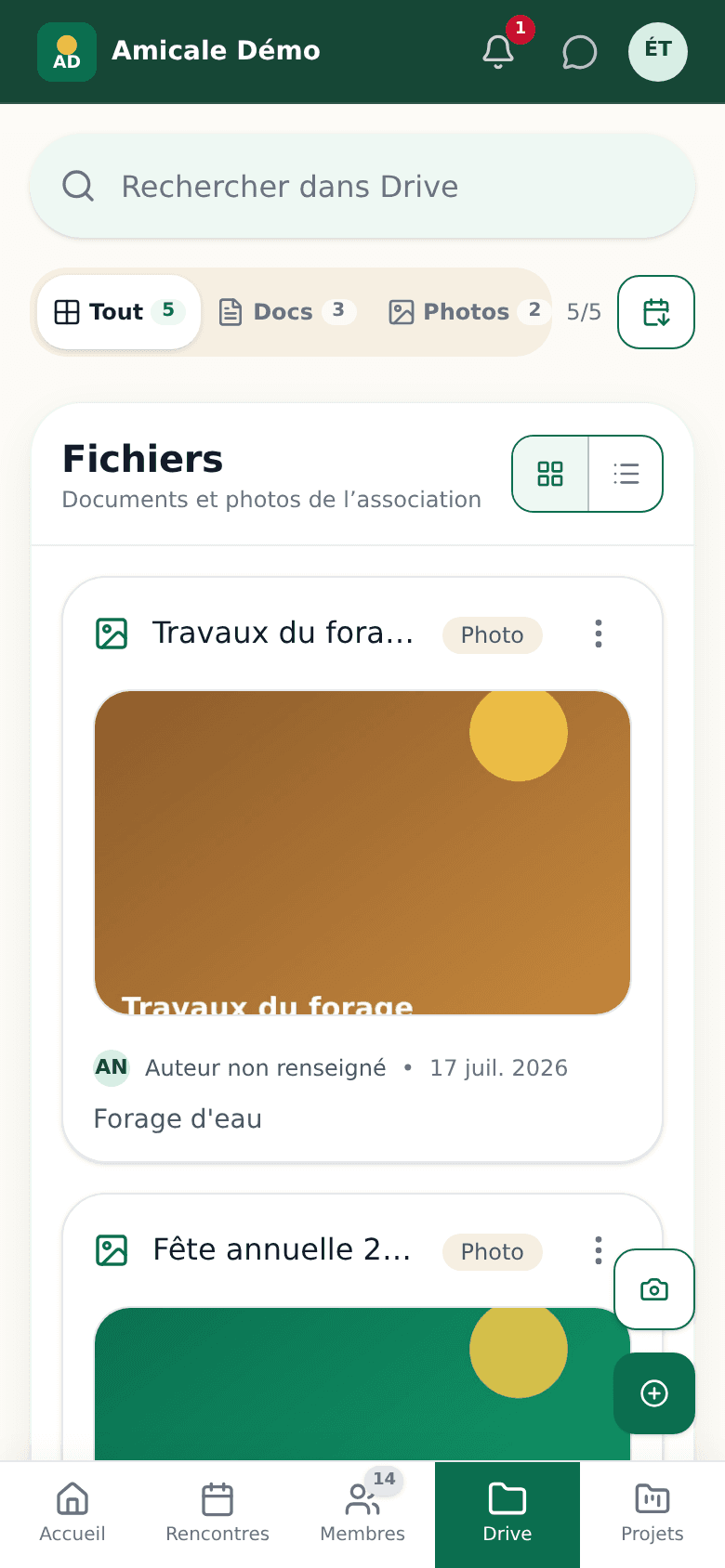
Vous pouvez aussi trier par nom ou par date, dans les deux sens, et basculer entre liste et cartes. La présentation s'adapte d'elle-même à ce que contient le dossier : les cartes quand il n'y a que des photos, où la vignette est l'information, la liste dès qu'il y a des sous-dossiers ou des documents, plus nombreux à l'écran et accompagnés de leur auteur et de leur date. Dès que vous touchez au sélecteur, votre choix s'applique à toute la visite. Une photo s'ouvre dans un aperçu ; un document est servi par un lien temporaire sécurisé.
Dans l'aperçu d'une photo, vous parcourez toutes les photos de l'écran en cours sans ressortir : les flèches de part et d'autre de l'image, les touches gauche et droite du clavier, ou un glissement du doigt sur mobile. La date et le rang de la photo (par exemple 3 sur 6) s'affichent sous son titre.
Ranger dans un dossier
Droit nécessaire : Organisation du Drive
Nouveau dossier crée un dossier là où vous vous trouvez, et un dossier peut en contenir d'autres, sur dix niveaux au maximum. Le menu d'un dossier permet de le renommer, de le déplacer ou de le supprimer.
Pour ranger un fichier, ouvrez son menu et choisissez Déplacer vers… : parcourez les dossiers, puis validez avec Déplacer ici. Au moment d'un dépôt, le champ Dossier de destination propose le dossier ouvert, que vous pouvez changer.
Un fichier que vous avez rangé vous-même reste où vous l'avez mis, même si son projet ou sa rencontre change ensuite.
Ajouter du contenu
Droit nécessaire : Médias ou Documents selon le contenu
Le menu d'ajout permet d'importer un document, une photo ou de prendre une photo. Renseignez un titre, une catégorie et, si utile, la rencontre associée. Les formats et tailles acceptés sont affichés dans le formulaire.
Les photos se déposent par lot, jusqu'à vingt en une fois : la rencontre, la date et le dossier valent pour tout l'envoi, seul le titre se règle photo par photo. En mode appareil, chaque prise s'ajoute à la liste au lieu de la remplacer, ce qui permet de photographier une séance puis de tout envoyer d'un coup.
Le titre est proposé automatiquement d'après le fichier choisi, et reste modifiable avant l'envoi. Quand l'appareil n'a donné qu'un nom passe-partout (« image.jpg », le cas d'une photo prise sur le vif), c'est la rencontre choisie qui nomme la photo, et la date du jour à défaut.
Si la connexion lâche au milieu d'un envoi, rien n'est perdu ni annulé : les photos déjà passées sont déposées, les autres restent dans la liste avec la raison de leur échec, et le bouton propose de réessayer celles-là seulement.
Pour corriger le nom d'un fichier déjà déposé, ouvrez son menu et choisissez Renommer. La photo de couverture d'une rencontre fait exception : elle porte le nom de sa rencontre, et suit donc son titre.