
Les sous-menus d'administration sont regroupés dans un cadre centré. Sur un petit écran, faites défiler ce cadre horizontalement pour atteindre les autres sections.
Choisir l'exercice et la vue
Le cockpit est disponible depuis l'espace membre, hors administration. Il agrège uniquement les données de l'association active. Sélectionnez l'exercice, puis ouvrez :
- Global pour la synthèse complète : encaissements, reste à encaisser, présences, collecte des tontines, épargne disponible et prêts en cours, avec un raccourci « Détail » vers chaque section. Le bloc Échéances à venir regroupe les obligations et prêts par membre : chaque membre apparaît une seule fois avec le total dû et l'échéance la plus urgente. Si le membre a plusieurs échéances, sa ligne se déplie pour détailler chacune, avec son compte à rebours en rencontres (« R−2 », « Cette rencontre », « Retard 1 r. ») ou en jours pour les anciennes échéances sans rencontre ;
- Membres pour la fiche 360° de chaque membre : dépliez une ligne pour voir ses échéances en cours, ses finances, ses présences, les tontines auxquelles il participe (cotisation, versements, bénéfice reçu ou prévu) et son épargne produit par produit ;
- Finances pour les dus, les encaissements, les dépenses de l'exercice, le solde de caisse et le nombre de propositions de pénalité en attente. Les sections Amendes et Cotisations permettent aussi d'émettre des obligations avant une rencontre, sans ouvrir la séance live. Le traitement des propositions de pénalité se fait dans Configuration puis Règles et Finances ;
- Tontine pour la collecte et l'ordre des bénéficiaires de chaque tontine, avec la date de passage et les prochains bénéficiaires mis en avant avec un contraste adapté aux thèmes clair et sombre (plusieurs membres peuvent bénéficier à la même rencontre). Un champ de filtre et les boutons de tri (par nom ou par date) s'appliquent à toutes les tontines affichées, et la bascule à droite du tri propose deux lectures de la même file : Ordre de passage, une ligne par bénéfice avec son rang, ou Vue par cotisant, qui regroupe tous les noms d'un même membre avec ses bénéfices, comme sur l'onglet Tontine d'un exercice. Le rang affiché reste celui de la file chronologique, même après un tri ou un filtre. La trésorerie peut aussi utiliser Encaisser une tontine pour enregistrer un versement avant l'ouverture live d'une séance : on choisit le cotisant dans une liste avec photos, puis sa tontine, et enfin la rencontre de rattachement sur un calendrier mensuel, les mêmes gestes que pour planifier un bénéfice depuis un exercice. Remettre un bénéfice enregistre l'autre sens : la somme effectivement remise au bénéficiaire du jour. Le montant proposé est la collecte réelle de cette rencontre, partagée entre les bénéficiaires qui restent à servir, et il se corrige librement. Le bénéficiaire est prévenu dans sa cloche et par e-mail, quel que soit l'écran de saisie ;
- Épargne pour les dépôts, retraits, prêts accordés, remboursements, encours de prêts, intérêts encaissés (avec la part revenant aux déposants) et disponible par produit. Le bouton Faire un dépôt, Accorder un prêt et Enregistrer un remboursement permettent de saisir ces opérations sans ouvrir de séance. Le montant d'un prêt est plafonné à la trésorerie réellement disponible du produit, et son échéance se choisit parmi les rencontres ordinaires à venir. L'emprunteur est prévenu dans sa cloche et par e-mail, à l'octroi comme à chaque remboursement. Les listes Prêts en cours et Derniers mouvements permettent de corriger une saisie erronée ; un dépôt qui finance déjà un prêt ne peut pas être retiré. Le panneau Derniers mouvements se replie et se déplie, se filtre par membre ou par produit, et se trie par nom ou par date. Il s'affiche par défaut regroupé par membre, chaque personne portant son nombre de mouvements et le total de la période affichée ; la bascule voisine repasse en fil chronologique pour relire ce qui vient d'être saisi. Chaque ligne indique le jour de la saisie et la personne qui l'a faite, ou la date de correction et son auteur si le mouvement a été repris depuis.
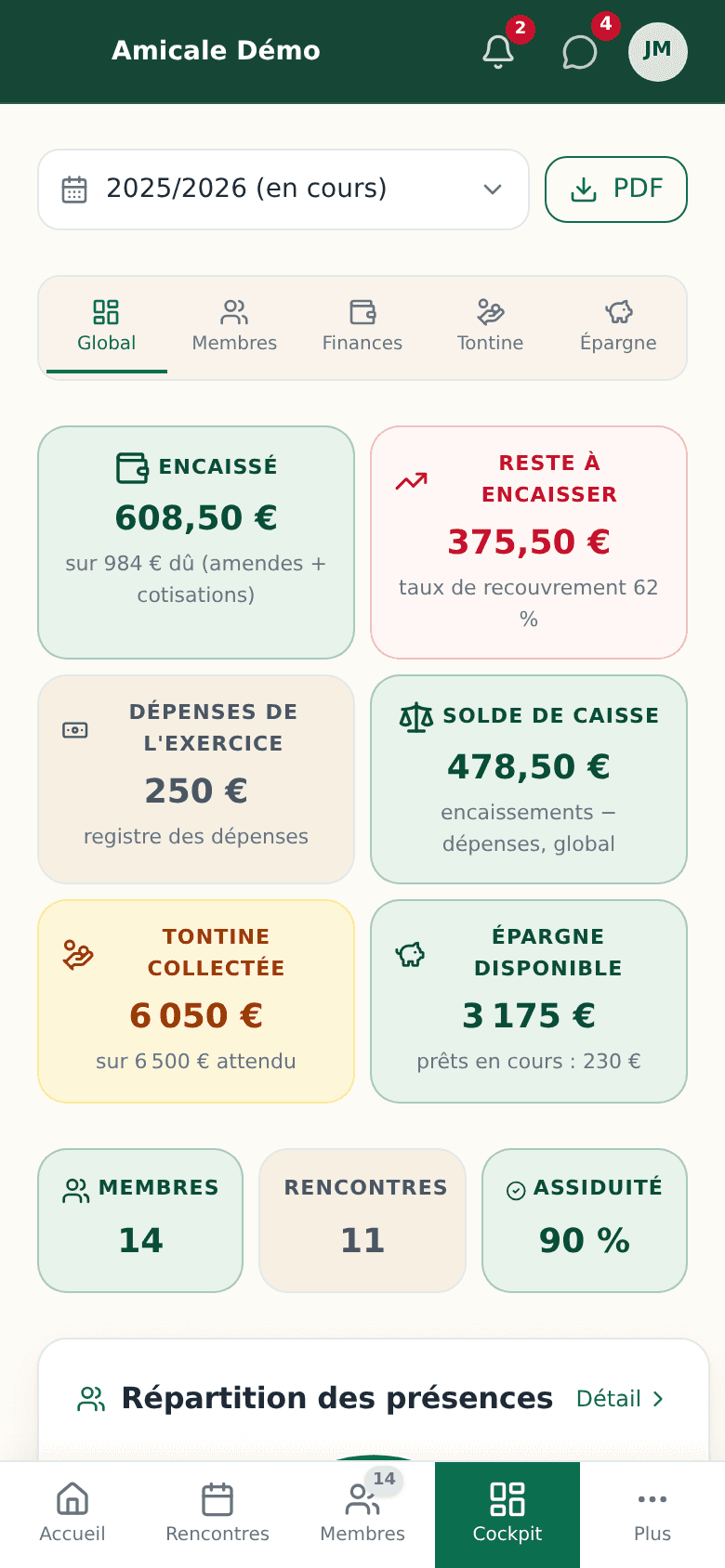
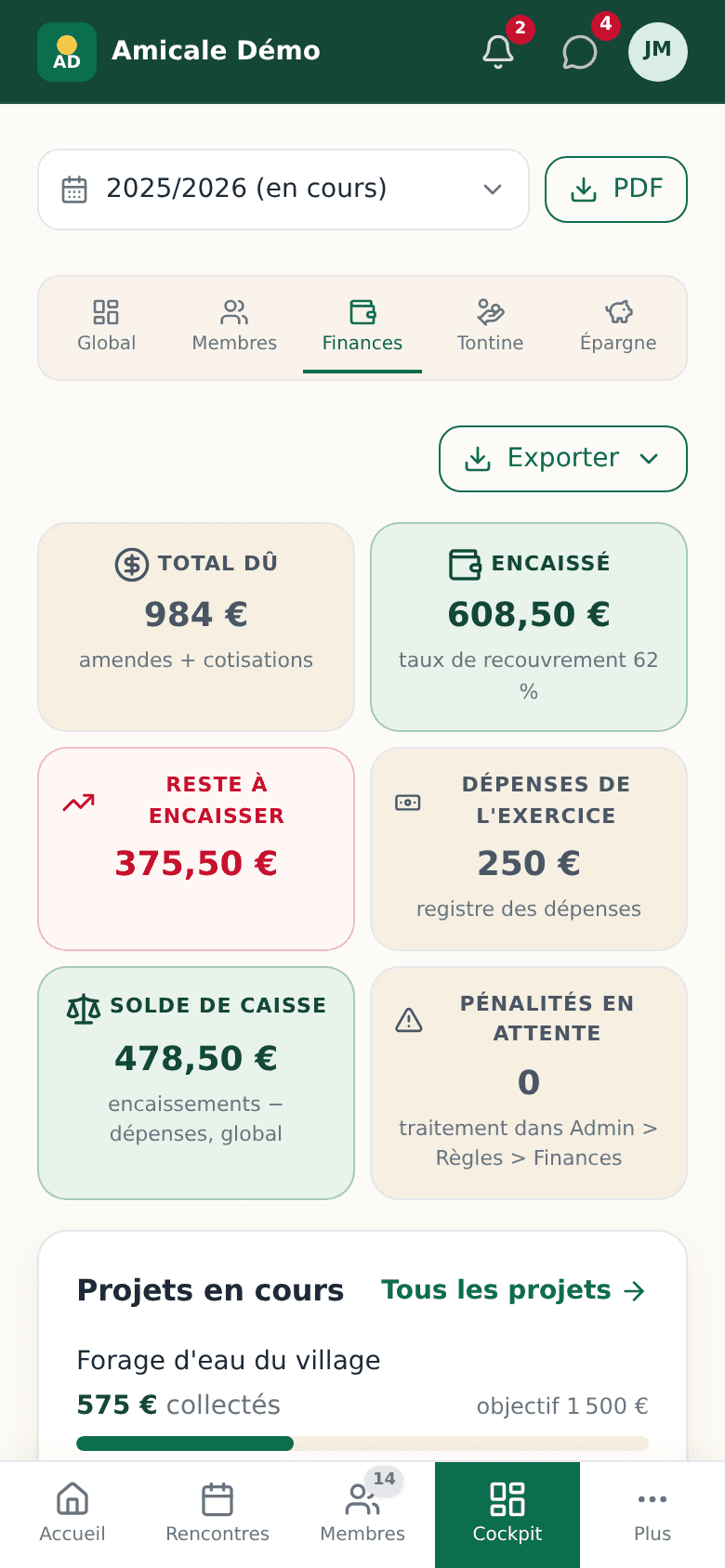
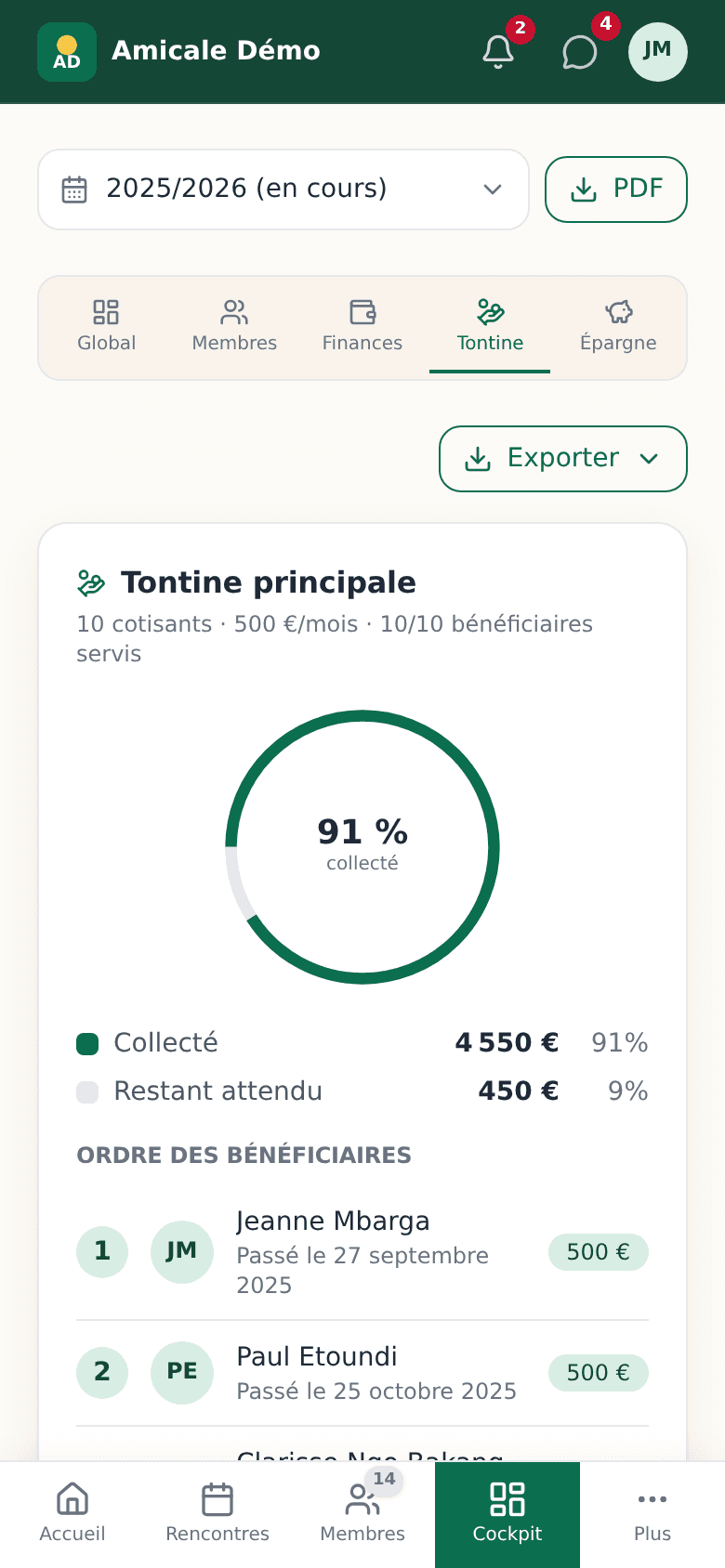
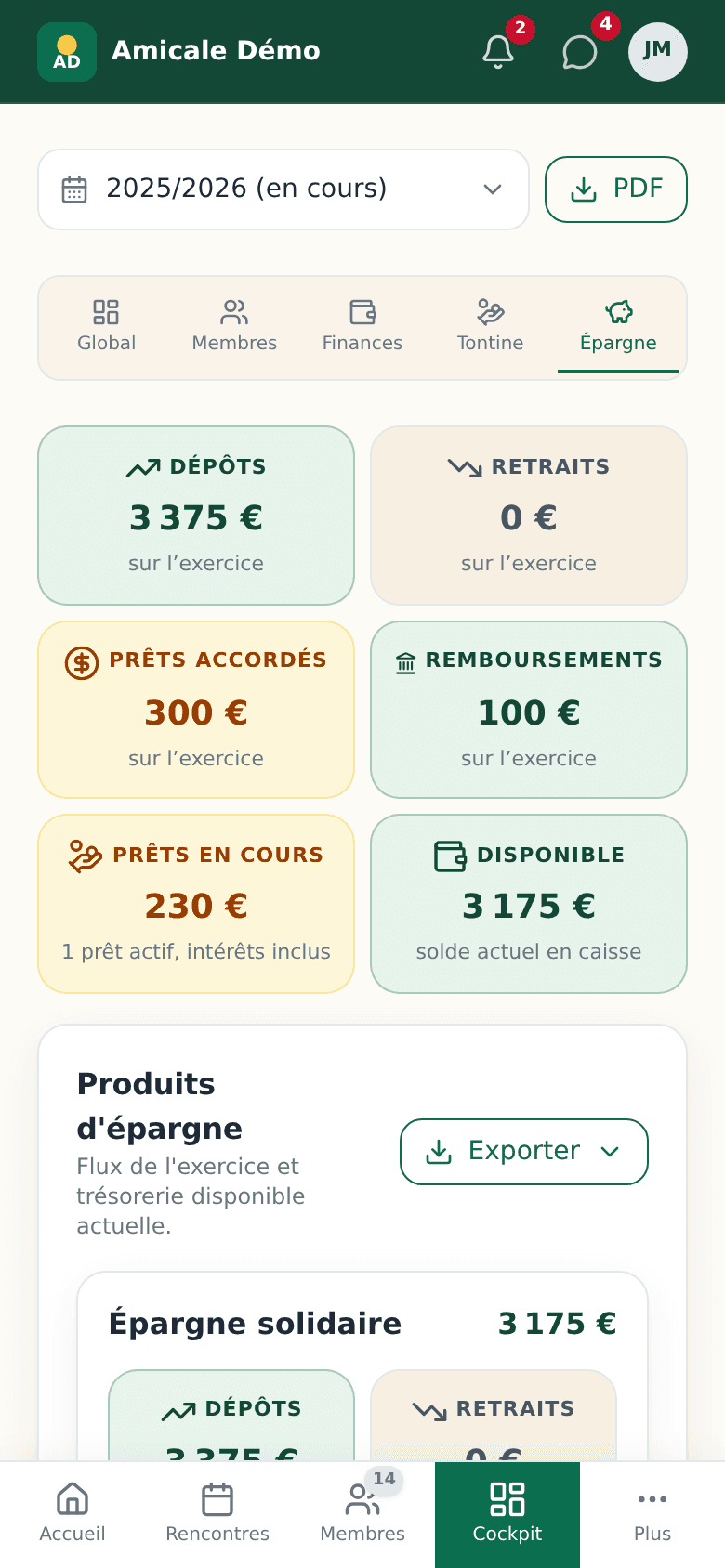
Les statistiques de présence proviennent de la présence officielle, jamais des RSVP. Les flux affichés sont ceux de l'exercice sélectionné ; une obligation est incluse lorsqu'elle est créée dans une rencontre de l'exercice ou lorsque sa rencontre d'échéance appartient à cet exercice. Les soldes d'épargne et les encours de prêts reflètent la situation actuelle, sur tout l'historique.
Émettre des amendes ou cotisations avant séance
Dans Finances, utilisez Émettre une amende ou Émettre une cotisation pour préparer une rencontre à venir. Choisissez la rencontre de rattachement, la catégorie, le montant par membre et les membres concernés. La rencontre se choisit sur un calendrier mensuel, qui ne propose que les rencontres à venir ou en cours : une obligation ne se rattache pas à une rencontre déjà tenue. La liste affiche la photo et le nom de chaque membre pour limiter les erreurs d'identité, et un champ de recherche la filtre ; dans ce cas Tout sélectionner ne coche que les membres affichés. Les amendes créées hors séance demandent une description : rien d'autre ne dirait pourquoi elles ont été émises.
C'est le même écran qu'en séance, y compris pour le bavardage. Choisir la catégorie Bavardage remplace la saisie du montant par les boutons Ajouter 1 € et Retirer 1 €, qui appliquent un palier du barème à toute la sélection. Le cumul de chaque membre s'affiche à côté de son nom, avec la mention Plafond quand il est atteint, et un membre marqué absent reste visible sans être cochable.
Deux différences avec la séance, qui tiennent au choix de la rencontre :
- ces informations sont relues à chaque changement de rencontre, puisque présences et cumuls lui appartiennent ;
- une rencontre encore à venir est refusée pour le bavardage, qui se constate pendant la réunion. Sur une rencontre déjà clôturée, il faut le droit de corriger une séance passée, et l'écriture est journalisée.
Retard et Absence apparaissent grisées : elles se calculent depuis les présences, à partir de l'heure d'arrivée et du compteur d'absences de l'exercice.
Une cotisation arrive avec tous les membres cochés, une amende avec aucun : décochez les dispensés dans le premier cas, cochez les sanctionnés dans le second. C'est le même écran qu'en séance live, aux onglets Amendes et Cotisations.
Où va l'argent d'une cotisation
Une cotisation demande une chose de plus qu'une amende : sa Destination.
- La caisse, proposé par défaut, est le cas courant : la cotisation alimente la trésorerie et il n'y a rien de plus à suivre. C'est le fond de caisse, et rien ne change par rapport à avant.
- Un membre ouvre une collecte : une entraide pour une naissance, un deuil. L'application suit alors ce qui rentre et ce qui est reversé au bénéficiaire.
- Un organisme fait de même vers un tiers, par exemple une assurance rapatriement souscrite pour les membres.
Dans les deux derniers cas, un champ Montant à reverser permet d'inscrire la somme prévue par le règlement ; laissé vide, c'est ce qui aura été collecté qui sera reversé. Le bénéficiaire n'est pas traité à part : s'il ne cotise pas pour lui-même, décochez-le dans la liste, comme n'importe quel dispensé.
La collecte apparaît ensuite dans Collectes en cours, sous les projets, et sur la page Projets où tous les membres peuvent la suivre. C'est de là que se fait le versement.
Ces lignes sont des obligations : elles deviennent visibles dans le profil des membres et seront reprises dans la séance live. Si un membre paie avant la rencontre, enregistrez l'encaissement dans le registre des paiements en sélectionnant l'obligation correspondante ; le solde affiché pendant la séance sera déjà réduit.
Le même principe s'applique aux modules dédiés : un versement tontine ou un dépôt d'épargne saisi depuis le Cockpit est rattaché à une rencontre à venir et apparaît ensuite comme déjà enregistré dans la séance live.
Saisir sur une rencontre déjà terminée
Droit nécessaire : Corriger une séance passée
Avec ce droit, le calendrier propose aussi les rencontres déjà tenues : c'est ce qui permet de rattraper des dépôts d'épargne ou des versements enregistrés en retard, sans rouvrir la séance. Chaque saisie de ce type est journalisée avec son auteur, sa date et son objet, et la rencontre concernée affiche ensuite « Corrigée le … ». Une rencontre annulée reste refusée à tout le monde : elle n'a pas eu lieu.
Le calendrier ne montre que les rencontres de l'exercice sélectionné en haut de page : pour rattraper une saisie sur un exercice précédent, changez d'abord d'exercice.
Registre des paiements
Le registre des paiements liste les encaissements de l'association et permet d'ajouter un paiement sans ouvrir une séance live. L'onglet Finances du cockpit en donne d'abord un aperçu, dans un panneau Derniers paiements qui se replie et se déplie. Il se filtre par membre ou par catégorie, se trie par nom ou par date, et s'affiche par défaut regroupé par membre : une ligne par personne, avec son nombre de versements et son total, qu'un clic déplie sur le détail. La bascule voisine repasse en liste, un encaissement par ligne. Chaque ligne indique le jour de la saisie et la personne qui l'a faite, ou la date de correction et son auteur si le paiement a été repris depuis. Le bouton Consulter le registre ouvre ensuite l'historique complet.
Un paiement porte un membre, une catégorie, un montant et une rencontre de rattachement. Cette rencontre sert à attribuer l'encaissement au bon exercice, comme dans la séance live. Elle se choisit sur le même calendrier mensuel que les autres écrans, mais ouvert à toute rencontre, y compris passée : un encaissement peut être enregistré après coup. Le calendrier s'ouvre sur la rencontre la plus proche d'aujourd'hui. Si le membre a une obligation impayée, sélectionnez la ligne dans À régler : le paiement la solde totalement ou partiellement, avec blocage automatique en cas de dépassement du reste dû. Sans obligation sélectionnée, le paiement est enregistré comme paiement libre. Les obligations rattachées à une rencontre à venir sont indiquées pour faciliter les paiements anticipés.
Pour retrouver un encaissement, filtrez par catégorie, ou par rencontre sur le même calendrier que celui de la saisie : les dates s'y repèrent dans le temps plutôt que dans une longue liste de libellés presque identiques. Le calendrier ne s'ouvre qu'à la demande, en touchant le bouton Rencontre, pour laisser la liste occuper l'écran d'un téléphone. Toutes les rencontres lève le filtre.
Lire par membre, encaisser en une fois
Le registre s'ouvre regroupé par membre : une ligne par personne, avec son nombre de versements et leur total. Touchez la ligne pour déplier le détail. La bascule à droite de la recherche repasse à la lecture par encaissement, une ligne par paiement, dans l'ordre chronologique. Les exports suivent la vue détaillée, quelle que soit la bascule.
Ajouter ouvre le même écran d'encaissement qu'en séance live : choisissez le membre, sa rencontre de rattachement, et toutes ses dettes ouvertes apparaissent cochées, avec le total sur le bouton de validation. Le champ Montant remis répartit une somme sur les dettes les plus anciennes d'abord, et la répartition reste modifiable avant validation. Le bouton Ajouter un paiement libre, sous la liste, sert à ce que le membre verse sans le devoir encore : une avance, un don, une régularisation.
Corriger ou supprimer un paiement
Une erreur de saisie se rattrape depuis le registre, sans passer par la base de données. Chaque ligne porte un crayon et une corbeille pour qui détient la capacité Paiements :
- le crayon rouvre la saisie : payeur, dette réglée, catégorie, montant, rencontre de rattachement et description. Le registre garde le nom du correcteur et la date, affichés sous la ligne. Quand la ligne vient d'un règlement groupé, une case propose de porter la nouvelle rencontre aux autres lignes du même encaissement : seule la rencontre se propage, le montant et la catégorie restant propres à chacune ;
- la corbeille retire l'encaissement après confirmation. Si le paiement soldait une dette, celle-ci redevient due.
Le membre concerné est prévenu quand le montant porté à son compte change ou quand son paiement est retiré : une correction silencieuse serait invérifiable de son côté.
Deux écritures gardent une partie de leurs champs verrouillée, parce qu'elles sont nées ailleurs. Un don rattaché à un projet conserve son donateur et sa catégorie, dont dépendent les jauges du projet ; seuls le montant, la rencontre et la description s'y corrigent. Un paiement de donateur externe n'a pas de membre à qui être réattribué. Supprimer le paiement issu d'une promesse externe confirmée rend cette promesse à nouveau en attente sur la page du projet.
Le choix du membre reprend la même présentation que pendant une séance live : recherche et liste avec avatars sur toute la hauteur disponible, puis fiche compacte après sélection.
La saisie demande la capacité Paiements. Les lignes ajoutées mettent à jour le cockpit, le profil du membre, les échéances, les projets rattachés et le solde de caisse.
Exporter la liste affichée
Le bouton Exporter de la barre de recherche propose deux formats, tous deux limités à ce que l'écran montre au moment du clic :
- CSV de la liste, pour reprendre les chiffres dans un tableur ;
- PDF de la liste, au logo et aux couleurs de l'association, pour un document à distribuer ou à archiver.
Le PDF nomme en tête de tableau les critères retenus (catégorie, rencontre, texte recherché) et rappelle le nombre de lignes et leur total. Un tableau partiel se lit ainsi comme partiel, ce qui n'irait pas de soi autrement.
C'est une différence assumée avec les exports d'exercice, qui portent toujours la totalité d'un onglet : un registre se consulte en cherchant quelque chose, et l'export sert d'abord à emporter ce qu'on vient de trouver. Pour obtenir le registre entier, levez les filtres avant d'exporter.
Registre des dépenses
Le registre trace les sorties d'argent de l'association : une avance de frais pour une entraide, une sortie culturelle payée sur la caisse des amendes, des frais de fonctionnement. L'onglet Finances en donne un aperçu dans un panneau Dernières dépenses qui se replie et se déplie, se filtre par intitulé ou par catégorie et se trie par nom ou par date. Il s'affiche par défaut regroupé par catégorie, chacune portant son nombre de dépenses et son total : c'est ainsi qu'on relit un budget. La bascule voisine repasse en liste, une dépense par ligne. Chaque ligne montre la date de la sortie d'argent et, en dessous, le jour de la saisie et son auteur (ou la correction, si la dépense a été reprise). Le bouton Consulter le registre ouvre l'historique complet.
Chaque dépense porte une catégorie, un libellé, un montant, une date et, si utile, une description et un document du Drive comme justificatif. Le champ Remis à nomme le membre qui a reçu l'argent : c'est ce que renseigne la remise d'une entraide ou d'une présence, et c'est utile aussi pour rembourser une avance faite par un membre. Chaque ligne indique aussi qui l'a saisie, et qui l'a corrigée depuis le cas échéant : plusieurs personnes peuvent tenir la trésorerie, et le bureau doit pouvoir retrouver l'auteur d'une écriture. Les paiements et les écritures de séance affichent la même mention. Recherchez par libellé ou description, triez par date ou par ordre alphabétique, filtrez par catégorie ou par année ; le total affiché suit les filtres. Sur téléphone, les cartes Solde en caisse et Dépenses affichées restent côte à côte.
Une dépense compte dans l'exercice de sa rencontre lorsqu'elle y est liée ; sinon, c'est sa date qui la rattache à l'exercice dont la période la contient. Le solde de caisse, lui, couvre toujours tout l'historique.
Avant d'enregistrer une dépense, le registre affiche le solde disponible en caisse. Le montant saisi ne peut jamais dépasser ce solde : l'association ne peut pas engager une dépense qui rendrait la caisse négative.
Le bouton Exporter reprend la liste affichée, filtres et recherche compris, en CSV pour un tableur ou en PDF aux couleurs de l'association. Comme pour les paiements, le PDF nomme les critères retenus et rappelle le nombre de lignes et leur total.
Quand la caisse ne tombe pas juste
Vous comptez les billets et le total ne correspond pas au solde affiché ? Il n'existe pas de bouton pour « ajuster » le chiffre, et c'est volontaire : un écart a toujours une cause, et c'est elle qu'il faut corriger.
- Un membre a payé et personne n'a saisi ? Enregistrez le paiement.
- Une dépense a été réglée sans qu'on la note ? Enregistrez la dépense.
- De l'argent perdu, volé, un billet abîmé ? Enregistrez une dépense dans une catégorie que vous créez pour cela (par exemple « Écart de caisse ») dans Configuration › Règles › Catégories de dépense.
Vous gardez ainsi une trace datée et justifiable de ce qui s'est passé, au lieu d'un chiffre corrigé dont personne ne se souviendra en assemblée générale.
La saisie et la modification demandent la capacité Dépenses, attribuée par défaut à la trésorerie ; la suppression reste réservée à l'admin. Les catégories de dépenses se configurent dans Configuration, Règles, Finances. Une catégorie déjà utilisée se désactive plutôt qu'elle ne se supprime.
Le Solde de caisse affiché dans l'onglet Finances vaut : tous les encaissements moins toutes les dépenses, sur tout l'historique de l'association. Les dépenses de l'exercice sont, elles, comptées par leur date.
Exporter
Les menus d'export produisent un CSV pour l'analyse ou un PDF lisible et partageable. Chaque PDF s'ouvre sur le logo et le nom de l'association avec un titre mis en forme, comme le compte rendu d'une rencontre. L'export global regroupe les sections de l'exercice ; un export depuis un onglet se limite à ce périmètre.